Οδηγός · Τα πρώτα βήματα
Ξεκίνα την καταγραφή του σπιτιού από ένα δωμάτιο
Στο τέλος θα έχεις ένα δωμάτιο στο Kavouki με όλα όσα έχει μέσα, τα περισσότερα με φωτογραφία. Ένα δωμάτιο που τελείωσες σού δείχνει πώς δουλεύει η εφαρμογή, και σε βγάζει ήδη από τη δύσκολη θέση τη μέρα που κάτι θα λείπει.
Πριν ξεκινήσεις
- Το Kavouki στο κινητό σου. Δεν χρειάζεσαι λογαριασμό ούτε ίντερνετ.
- Ένα δωμάτιο για αρχή. Καλύτερα ένα μικρό: την κουζίνα, το γραφείο ή το γκαράζ.
- Περίπου δέκα λεπτά. Μπορείς να σταματήσεις όποτε θέλεις: όλα αποθηκεύονται στην πορεία.
Σε αυτόν τον οδηγό
1. Φτιάξε το σπίτι και τα δωμάτιά του
Αν το Kavouki δείχνει ήδη το σπίτι σου, πήγαινε στο βήμα 2.
Άνοιξε το Kavouki και πάτα Ας ξεκινήσουμε
Οι εισαγωγικές οθόνες δείχνουν τι κάνει το Kavouki· το κουμπί υπάρχει κάτω από κάθε μία. Βλέπεις την οθόνη Δημιούργησε το σπίτι σου.
Δώσε όνομα στο σπίτι και πάτα Συνέχεια
Γράψε ένα όνομα στο Όνομα σπιτιού, π.χ. «Το διαμέρισμά μας». Έλεγξε το Νόμισμα: το Kavouki το χρησιμοποιεί για τις τιμές και την εκτίμηση αξίας. Βλέπεις την ερώτηση Ποια δωμάτια έχεις;
Διάλεξε δωμάτια και πάτα Προσθήκη 3 δωματίων
Έχεις Σαλόνι, Κουζίνα, Υπνοδωμάτιο, Μπάνιο, Τραπεζαρία, Γραφείο, Γκαράζ και Αποθήκη, ή πατάς Πρόσθεσε δικό σου. Το κουμπί μετράει όσα διάλεξες. Μπορείς να βάλεις κι άλλα αργότερα.
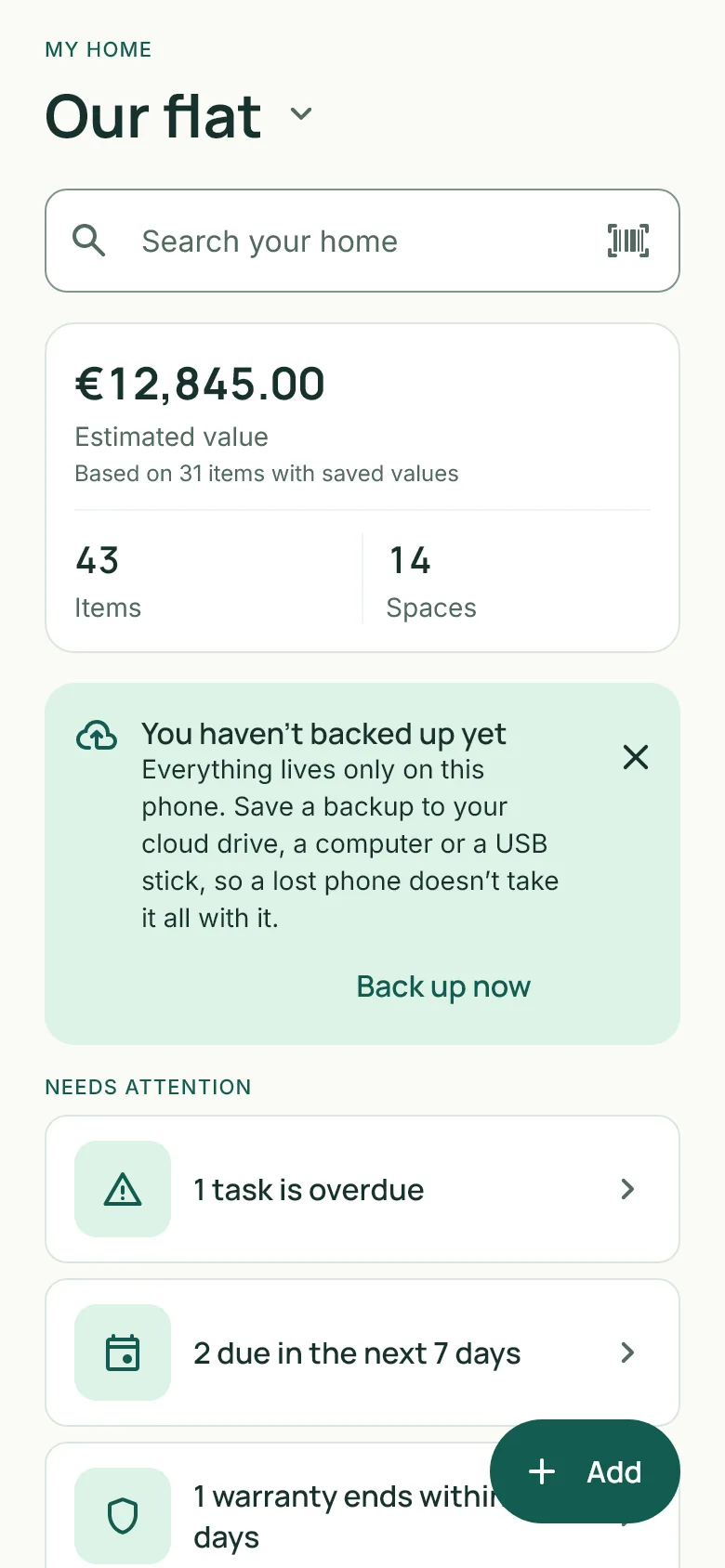
Αποτέλεσμα: ανοίγει η αρχική οθόνη του σπιτιού σου, με τα δωμάτια σε κάρτες κάτω από το Οι χώροι σου.
2. Άνοιξε το δωμάτιο που θα ξεκινήσεις
Πάτα το δωμάτιο στο Οι χώροι σου
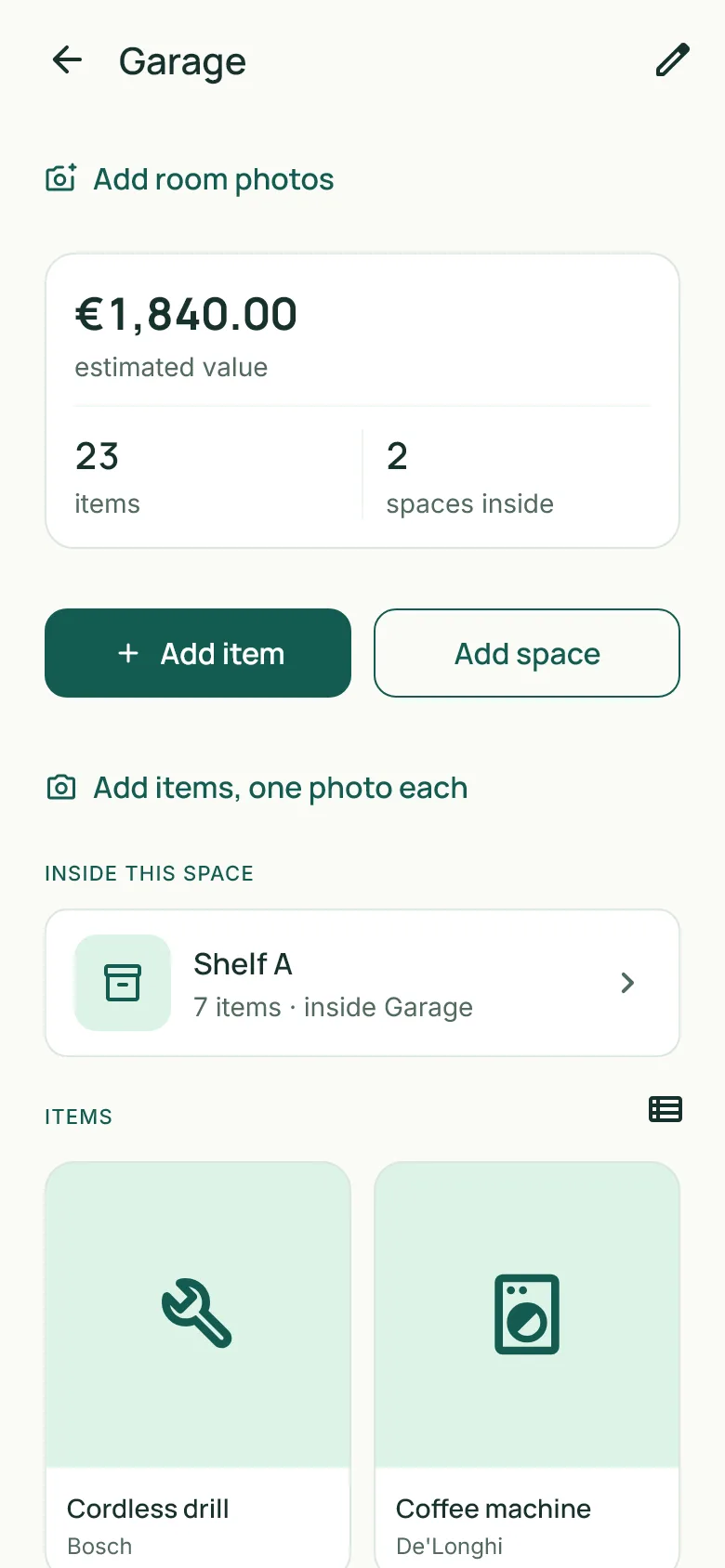
Ή άνοιξε την καρτέλα Χώροι και πάτα το από εκεί. Η σελίδα του δωματίου έχει επάνω το Πρόσθεσε φωτογραφίες χώρου, για φωτογραφίες του ίδιου του δωματίου, και τρία κουμπιά: Νέο αντικείμενο, Νέος χώρος και Πρόσθεσε αντικείμενα, ένα ανά φωτογραφία.
Δεν έχεις ακόμα δωμάτιο; Στην καρτέλα Χώροι πάτα Νέος χώρος, γράψε το όνομα, στο Τύπος άφησε Δωμάτιο και πάτα Αποθήκευση.
3. Πρόσθεσε ό,τι έχει μέσα
Ένα ένα με το όνομά του, ή πολλά στη σειρά με την κάμερα. Και τα δύο είναι δωρεάν και χωρίς όριο.
Πάτα Νέο αντικείμενο
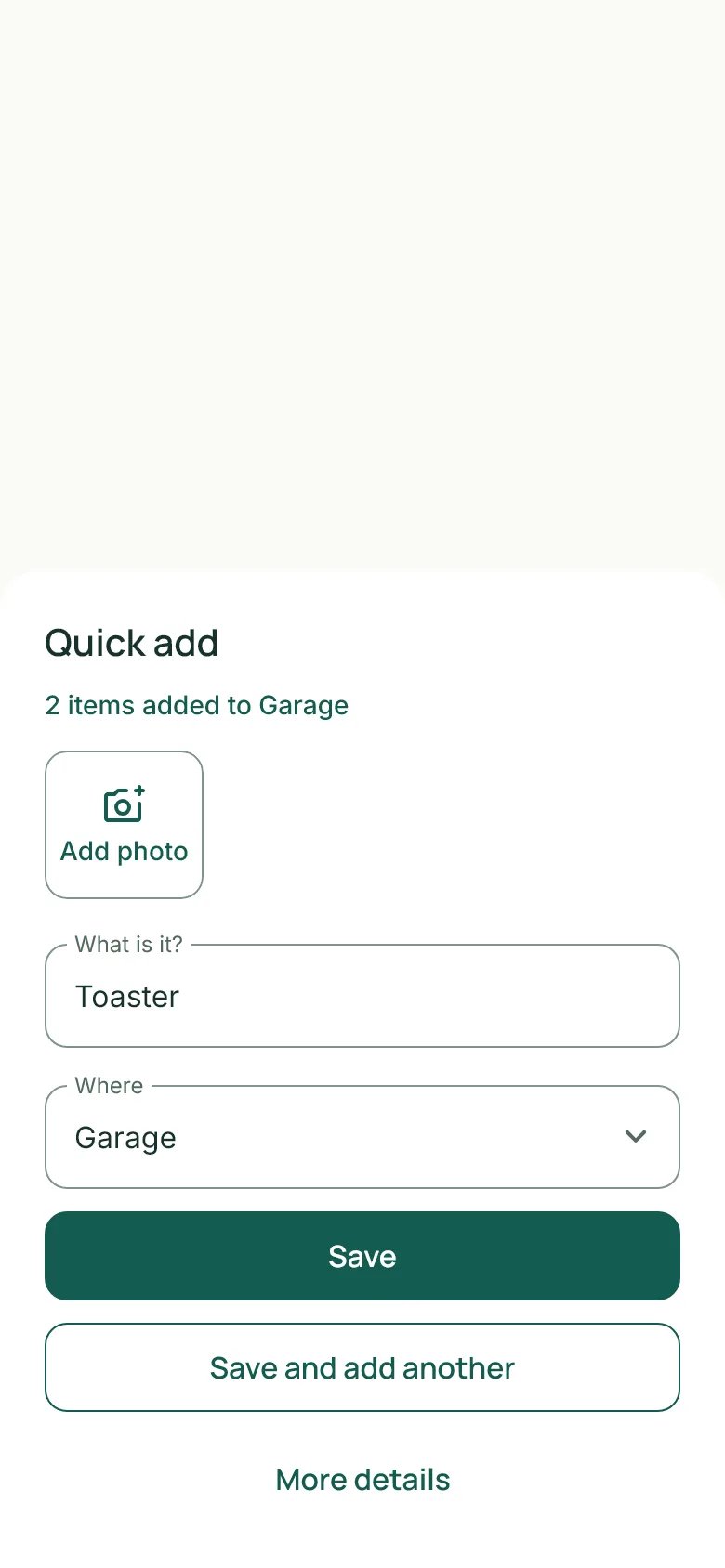
Ανοίγει η Γρήγορη προσθήκη, με το δωμάτιο ήδη επιλεγμένο στο Πού.
Γράψε τι είναι
Γράψε το όνομα στο Τι είναι;. Αν θες, πάτα Προσθήκη φωτογραφίας για να τραβήξεις μία ή να διαλέξεις κάποια που έχεις. Αρκεί και μόνο το όνομα.
Πάτα Αποθήκευση και επόμενο
Το αντικείμενο αποθηκεύεται και η φόρμα μένει ανοιχτή για το επόμενο, μετρώντας: «2 αντικείμενα προστέθηκαν στο Γκαράζ». Στο τελευταίο πάτα Αποθήκευση, που κλείνει τη φόρμα.
Αποτέλεσμα: η σελίδα του δωματίου δείχνει όσα πρόσθεσες, και η αρχική οθόνη τα μετράει.
Πιο γρήγορα με την κάμερα: πάτα Πρόσθεσε αντικείμενα, ένα ανά φωτογραφία. Η κάμερα μένει ανοιχτή και κάθε φωτογραφία γίνεται αντικείμενο σε αυτό το δωμάτιο. Δες τον οδηγό Πρόσθεσε αντικείμενα, ένα ανά φωτογραφία.
4. Ντουλάπια, ράφια και κουτιά
Ένα δωμάτιο χωράει μικρότερους χώρους, για να ξέρεις σε ποιο ντουλάπι, ράφι ή κουτί είναι κάτι.
Μέσα στο δωμάτιο, πάτα Νέος χώρος
Ανοίγει η φόρμα Νέος χώρος, με το δωμάτιο ήδη στο Μέσα σε.
Δώσε όνομα, διάλεξε τύπο και πάτα Αποθήκευση
Γράψε Όνομα, π.χ. «Ράφι Α», και στο Τύπος διάλεξε Αποθήκη (για ντουλάπι ή ράφι) ή Κουτί.
Αποτέλεσμα: εμφανίζεται στο Μέσα σε αυτόν τον χώρο στη σελίδα του δωματίου. Άνοιξέ το και πρόσθεσε πράγματα με τον ίδιο τρόπο.
5. Τα στοιχεία, αργότερα
Άνοιξε όποιο αντικείμενο θέλεις και συμπλήρωσε ό,τι μετράει για αυτό. Υποχρεωτικό είναι μόνο το όνομα.
- Στοιχεία αγοράς: πάτα Προσθήκη στοιχείων (ή Επεξεργασία στο μενού του αντικειμένου) για μάρκα, μοντέλο, σειριακό αριθμό, ημερομηνία αγοράς και τιμή. Οι τιμές αθροίζονται στην εκτιμώμενη αξία της αρχικής οθόνης.
- Αποδείξεις και εγχειρίδια: στη φόρμα του αντικειμένου, στα Έγγραφα, πάτα Προσθήκη εγγράφου.
- Εγγύηση: πάτα Προσθήκη εγγύησης για την ημερομηνία λήξης και μια υπενθύμιση πριν τελειώσει. Δες τον οδηγό Πρόσθεσε μια εγγύηση.
Κάθε φωτογραφία αποθηκεύεται ξανά τη στιγμή που την προσθέτεις, χωρίς την τοποθεσία όπου τραβήχτηκε.
Πού πάνε τα δεδομένα σου
Ό,τι προσθέτεις μένει στο Kavouki, σε αυτό το κινητό· το Kavouki δεν στέλνει τίποτα πουθενά. Αυτό σημαίνει όμως ότι αν χαθεί το κινητό, χάνονται μαζί του. Γι’ αυτό, μόλις τελειώσεις το πρώτο δωμάτιο, κράτα ένα αντίγραφο ασφαλείας.
Αν κάτι δεν πάει καλά
- Δεν ανοίγει η κάμερα. Το Kavouki ζητά άδεια για την κάμερα την πρώτη φορά που τη χρησιμοποιείς. Αν είπες όχι, επίτρεψέ την από τις ρυθμίσεις του κινητού ή διάλεξε μια φωτογραφία που ήδη έχεις.
- «Αποθηκεύτηκε χωρίς τη φωτογραφία: δεν ήταν δυνατό να προστεθεί.» Το αντικείμενο κρατήθηκε. Άνοιξέ το και πρόσθεσε ξανά τη φωτογραφία· αν αποτύχει πάλι, δοκίμασε άλλη.
- «Δεν ήταν δυνατή η αποθήκευση. Δοκίμασε ξανά.» Μάλλον γέμισε ο χώρος του κινητού. Ελευθέρωσε λίγο χώρο και πάτα ξανά Αποθήκευση: ό,τι έγραψες είναι ακόμα εκεί.
- Κάτι μπήκε σε λάθος δωμάτιο. Άνοιξε το αντικείμενο, πάτα Μετακίνηση δίπλα στην τοποθεσία του και διάλεξε τον σωστό χώρο.
Ερωτήσεις
Χρειάζομαι λογαριασμό ή σύνδεση στο ίντερνετ;
Όχι. Το Kavouki δεν έχει λογαριασμούς και δουλεύει χωρίς ίντερνετ. Ό,τι προσθέτεις αποθηκεύεται σε αυτό το κινητό.
Υπάρχει όριο σε αντικείμενα ή φωτογραφίες;
Όχι. Αντικείμενα, χώροι και φωτογραφίες είναι δωρεάν, χωρίς όριο αντικειμένων· κάθε αντικείμενο παίρνει έως 10 φωτογραφίες και 10 έγγραφα.
Μπορώ να μετονομάσω ή να σβήσω ένα δωμάτιο αργότερα;
Ναι. Άνοιξε το δωμάτιο και πάτα το μολύβι (Επεξεργασία χώρου). Αν σβήσεις ένα δωμάτιο που έχει πράγματα, αυτά ανεβαίνουν πρώτα ένα επίπεδο πιο πάνω· τίποτα άλλο δεν σβήνεται.
Μπορώ να καταγράψω και το εξοχικό;
Ναι, δωρεάν. Πάτα το όνομα του σπιτιού επάνω στην καρτέλα Σπίτι και μετά Πρόσθεσε σπίτι. Αυτοκίνητο, μηχανή ή σκάφος μπαίνει κι αυτό ως δικό του «σπίτι»: δες τον οδηγό Πρόσθεσε το αυτοκίνητό σου.
Κόλλησες κάπου; Γράψε μας στο support@kavouki.com με το μοντέλο του κινητού, την έκδοση του Kavouki (Ρυθμίσεις › Σχετικά) και τι πάτησες. Μη μας στείλεις το αντίγραφο ασφαλείας ή αποδείξεις.